



 デザインとレイアウト
 印刷
印刷
 クラウド連携 / 接続
 自動化
自動化

クラウド(SaaS)
zplcloud.com 上のフルマネージド構成。デザイナー、API、印刷キュー、プリントビューが数分で稼働します。インフラ不要、更新は自動です。
- Developer → Pro
- api.zplcloud.com
- print.zplcloud.com
プラットフォーム · クラウド連携 / 接続
クラウド、ハイブリッド、オンプレミスのいずれにも。mTLS 対応の Zebra Weblink、CLI プロキシエージェント、Docker、1 行のインストーラー、そして各拠点向けのエンタープライズセキュリティ。すべて送信方向のみで、受信ポートは不要です。 ERP、データベース、メッセージストリームをつなぎます。送信方向エージェント経由の SQL Server と MongoDB、Kafka と Azure Service Bus の購読、DHL Internetmarke の郵便料金、プッシュチャネル、メールに対応します。
どこにでも導入
zplCloud はコンテナー化されており、クラウドに依存しません。今日は zplcloud.com で始め、送信方向のエージェントで各拠点をつなぎ、コンプライアンス上の必要が生じたらプラットフォーム全体をご自身のデータセンターやクラウドアカウントへ移せます。
zplcloud.com 上のフルマネージド構成。デザイナー、API、印刷キュー、プリントビューが数分で稼働します。インフラ不要、更新は自動です。

プリンターは今ある場所のままで構いません。Zebra Weblink、CLI エージェント、ブラウザー印刷サービスが、送信方向の接続を 1 本だけ開きます。受信ポートも VPN もファイアウォールの変更も不要です。

プラットフォーム一式を、お客様のデータセンターまたは Azure、AWS、Google のアカウント上にコンテナーとして。専用キュー、個別の API 上限、SSO/SAML、ERP/SAP 向けの個別コネクター、SLA に対応します。
運用のクイックスタート
zplCloud CLI
zplcloud CLI は、プリンタープロファイルの適用、生の ZPL 送信(TCP 9100 / USB)、リモートプリンター向けの送信方向プロキシエージェントの起動を行います。受信ポートもファイアウォールの変更も不要です。

zplcloud profiles apply 42 --target 10.0.0.5zplcloud send --target 10.0.0.5 --zpl "^XA…^XZ"zplcloud proxy --agent "Warehouse Berlin"$ curl -fsSL https://zplcloud.com/install-cli.sh | sh
$ zplcloud --version
zplcloud 1.x.y (osx-arm64)$ curl -fsSL https://zplcloud.com/install-cli.sh | sh
$ zplcloud --version
zplcloud 1.x.y (linux-x64)$ curl -fsSL https://zplcloud.com/install-cli.sh | sh
# 32/64 ビットを自動判別(arm → linux-arm、arm64 → linux-arm64)
zplcloud 1.x.y (linux-arm64)PS> irm https://zplcloud.com/install-cli-pshell | iex
>> Installing: %LOCALAPPDATA%\zplcloud\zplcloud.exe
zplcloud 1.x.y (win-x64)以下で生成される compose ファイルには、ここで入力した値が使われます。
services:
  zplcloud-agent:
    image: docker.zplcloud.com/zplcloud-agent:latest
    container_name: zplcloud-agent
    restart: unless-stopped
    environment:
      ZPLCLOUD_API_KEY: "sk_zplcloud_CHANGE_ME"   # API タブから取得
      ZPLCLOUD_AGENT: "PI"                        # リモートプリンターでの名前
      ZPLCLOUD_API_BASE: "https://api.zplcloud.com"
      ZPLCLOUD_LOG: "true"                      # 日次のログファイル
      ZPLCLOUD_LOG_DIR: "logs/zplcloud-logs"
    volumes:
      - ./logs/zplcloud-logs:/logs/zplcloud-logs
      - /dev/bus/usb:/dev/bus/usb   # USB アクセス(libusb)
    #privileged: true                            # USB を使う最も簡単な方法

$ docker compose -f docker-compose.agent.yml up -d
✔ Container zplcloud-agent  Started
Docker Compose
任意の Docker ホストで動作します。64 ビットの Raspberry Pi、Synology NAS、Intel または Apple Silicon の Mac。イメージはマルチアーキテクチャ(linux/amd64 + linux/arm64)で、公開されておりログインなしで取得できます。.NET SDK は不要です。
docker compose -f docker-compose.agent.yml up -dイメージ: docker.zplcloud.com/zplcloud-agent:latestUSB プリンター: privileged: true または udev ルールWeblink
お使いのプリンター用の Weblink NRD ファイル 3 点をダウンロードし、TCP 9100 経由で機器へ転送します。~DYE によるアップロード、SGD 設定(URL、NTP、時刻)、リセットまで一括で完了します。スクリプトはプリンターごとにサーバー側で生成され、有効な API キーが必要です。
Windows: weblink-deploy.ps1(PowerShell 5.1 以降)macOS / Linux / Raspberry Pi: weblink-deploy.sh(bash)オプション: &ip=10.0.0.5 で TCP の送信先を上書きできます以下で生成されるコマンドには、ここで入力した値が使われます。 ネットワーク上でホスト名が解決できない場合もご心配なく。IP を指定して配布してください。&ip=… として TCP の送信先を上書きしますが、証明書の選択には引き続きホスト名が使われます。
PS> irm "https://zplcloud.com/weblink-deploy.ps1?hostname=printer01&apikey=sk_zplcloud_XXXX&ip=" | iex
[2026-08-22 09:00:00] SUCCESS - 証明書をプリンターにインストールしました
$ curl -fsSL "https://zplcloud.com/weblink-deploy.sh?hostname=printer01&apikey=sk_zplcloud_XXXX&ip=" | bash
[2026-08-22 09:00:00] SUCCESS - 証明書をプリンターにインストールしました$ curl -fsSL "https://zplcloud.com/weblink-deploy.sh?hostname=printer01&apikey=sk_zplcloud_XXXX&ip=" | bash
[2026-08-22 09:00:00] SUCCESS - 証明書をプリンターにインストールしました$ curl -fsSL "https://zplcloud.com/weblink-deploy.sh?hostname=printer01&apikey=sk_zplcloud_XXXX&ip=" | bash
[2026-08-22 09:00:00] SUCCESS - 証明書をプリンターにインストールしましたセキュリティとガバナンス
すべてのプリンター、キー、ジョブがその所有者のスコープに閉じています。証明書は TLS ハンドシェイクの時点で検証され、アクセスは役割ベースで、レンダリングはすべて計測されます。

Weblink は、自前の CA が発行した、登録済みで失効していないクライアント証明書のみを受け付けます。シリアル番号を指定して失効させれば、そのプリンターは直ちに遮断されます。

ユーザー、チーム、会社の単位でのキー、サンドボックスと本番、レート制限とボディサイズ制限、そしてすべてのレンダリングと印刷ジョブを見渡せる使用量ダッシュボード。

管理者とメンバーの役割と招待機能。プリンター、デザイン、プリントビューは、所有するチームまたは会社のスコープに閉じます。

すべての経路で TLS 1.2 / 1.3、Let's Encrypt 証明書の自動発行、12 文字のパスワードポリシー、メール確認、クロスサイトリクエストフォージェリ対策。

ラベル履歴、印刷ログ、Webhook 配信の一覧。Developer は 7 日、Starter は 30 日、Pro は 90 日と監査ログ、Enterprise は無期限です。
本プラットフォームをお客様のデータセンターやクラウドアカウントで運用し、データベースへは送信方向のエージェント経由でのみ接続し、Enterprise ではご要望に応じて SSO/SAML を提供します。
データハブとストリーミング
すでに運用しているシステムをつなぐだけです。5 種類のデータベースは LAN 内に留まり送信専用エージェント経由で照会され、7 種類のメッセージバスはクラウドで消費されて印刷済みラベルになります。ポーリングもミドルウェアも不要です。

SQL Server、MongoDB、PostgreSQL、MySQL、MariaDB。CLI エージェント経由でプッシュダウンフィルターとパラメーターを使います。接続文字列がネットワークを出ることはなく、到達可能なクラウドデータベースは直接利用もできます。プリントビュー、DHL 照会、バッチで使われます。

Kafka、Azure Service Bus、MQTT、AMQP 1.0、RabbitMQ、Amazon SQS、Google Pub/Sub。各 JSON メッセージがレコードになり、デザインのバインドを埋めて印刷します。生印刷用の ZPL エンベロープを運ぶこともできます。

メッセージは ZPL を持つ代わりに S3 や Azure Blob 上のファイルを参照できます。逆に出力先を設定すれば、印刷したラベルをそこへ保存し、メッセージや Webhook で通知します。

REST API で自社レコードとデザイン ID から描画する、HMAC 署名付き Webhook を受け取る、監視フォルダーに ZPL ファイルを置く。どの統合層にも合う 3 つの方法です。
{
  "orderId": "2026/084712",
  "sku": "88-12345",
  "qty": 120,
  "route": "NO OSL 07"
}
→ record → design #42 → ZPL → ZD421 "Warehouse Berlin"
✓ printed · 41 ms · offset 18 402 committed{
"schemaVersion": 1,
"printer": "*", // one id or all printers
"zpl": "^XA^FO50,50^A0N,40,40^FDHello^FS^XZ"
}
Service Bus: PeekLock → complete after print → dead-letter after 3 failuresコネクター
ラベルはデータがすでにある場所で生まれます。zplCloud は 5 種類のデータベース、7 種類のメッセージバス、2 種類のオブジェクトストレージに対応します。自社ネットワーク内の送信専用エージェント経由でも、クラウドから直接でも接続できます。
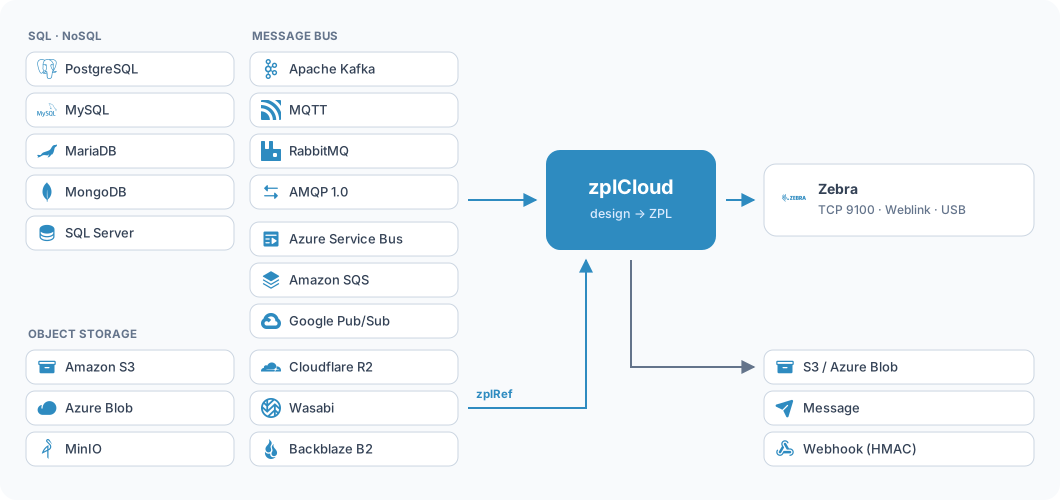
エージェント経由なら認証情報は自社ネットワークから出ず、出ていくのは結果行だけです。到達可能なクラウドデータベースはエージェントなしで直接つなぐこともできます。
SQL Server
 MongoDB
 PostgreSQL
 MySQL
MySQL
 MariaDB
受信した各メッセージがレコードになり、デザインを埋めて印刷します。完成した ZPL をそのまま運ぶこともできます。ラベルがプリンターに届くまで確認応答は返しません。
 Apache Kafka
 Azure Service Bus
 MQTT
MQTT
 AMQP 1.0
 RabbitMQ
 Amazon SQS
 Google Pub/Sub
双方向に使えます。バケットから印刷ファイルを取得することも、印刷した ZPL をそこへ保存することも可能です。S3 互換なので MinIO、Cloudflare R2、Wasabi、Backblaze でも動きます。
 Amazon S3
 Azure Blob Storage
 MinIO
MinIO
 Cloudflare R2
 Wasabi
 Backblaze B2
大きな印刷ファイルはバスのメッセージに入れるものではありません。ZPL を埋め込む代わりにメッセージは参照だけを持ち、印刷時に取得します。
{
  "schemaVersion": 1,
  "printer": "*",
  "zplRef": { "storage": "archiv", "key": "auftraege/4711.zpl" }
}印刷が成功するたびに、zplCloud は次の 3 つを個別にも同時にも実行できます。
新着 · 連携
本物のドイツポストの切手を zplCloud から直接。ご自身の Portokasse を使って購入し、PDF または ZPL として印刷できます。アプリ、REST API、プリントビュー、CLI のいずれからでも。ここでは要点のみをご紹介します。詳細はドキュメントをご覧ください。
ご自身の Portokasse を使った本物の切手。定形郵便から書留までPDF、または Zebra 向けにそのまま印刷できる ZPL(203 dpi)としてSQL Server(データハブ)から注文を検索できる、DHL 専用のプリントビュー伝票、費用、残高、PDF の再印刷、ZPL 送信を備えた取引ログ

全機能
デザイナー、コンバーター、印刷制御、バッチ、Webhook、プッシュ通知、API。すべてがひとつのプラットフォームに。新機能には次の印が付いています NEW.
 管理とセキュリティ
招待と権限(Admin/Member)、会社のプリンターへのアクセス管理。
branding.json により、ドメインごとにタイトル、ロゴ、ファビコン、UI をカスタマイズできます。
説明とスキーマバージョンを持つ保存済みデザイン。古いレイアウトには ⚠ の注意表示が付きます。
API の使用状況、契約の状態、システム全体の概況をひと目で確認できます。
zplcloud の全ドメインに HTTPS 証明書を自動取得(HTTP-01)。ACME によるプリンター証明書にも対応します。
パスワードポリシー(2026 年基準)、メールアドレスの確認、CSRF 対策、JSON 形式のエラー処理。


