



zplCloud Blog
GK420 + Raspberry Pi: una stampante USB classica come stampante cloud
Quando compri, scegli Link-OS. Tieni ciò che funziona finché funziona. Entrambe finiscono nella stessa piattaforma.
Prima la raccomandazione onesta
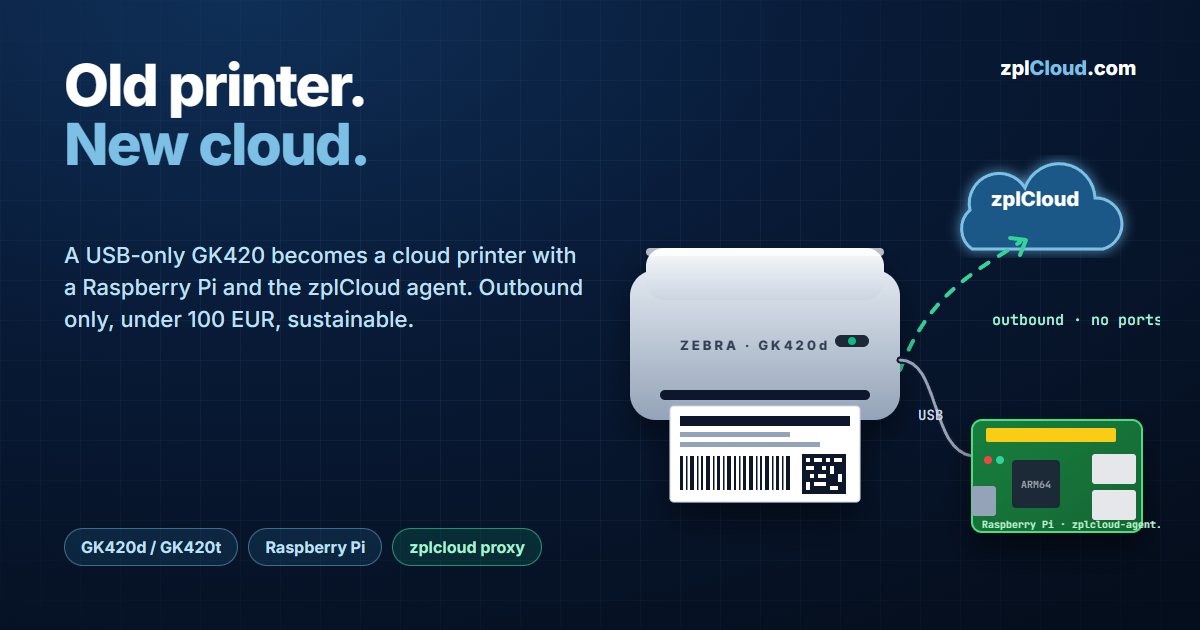
Se oggi compri una stampante di etichette, compra una Zebra con Link-OS - ZD421, ZD621 o più grande. Cloud Connect / Weblink è integrato, ha il Wi-Fi, una testina più veloce, varianti 300 dpi e RFID, e gestione remota di firmware e impostazioni. Collegarla a zplCloud è un one-liner e resta gestibile per anni.
Non è questa la domanda della maggior parte delle officine e dei piccoli magazzini. La loro è:
"C'è una GK420d sul banco di imballaggio. Ha stampato etichette di spedizione ogni giorno dal 2014 e non ha mai fallito, ma ha solo l'USB. Dobbiamo rottamarla per stampare dal cloud?"
No.
Cosa queste stampanti possono e non possono fare
Le GK420d/GK420t, GC420, LP2844 e la vecchia serie TLP sono meccanicamente eccellenti e semplici: 203 dpi, termica diretta o transfer termico, EPL2 e ZPL II. Milioni sono ancora in servizio.
Manca esattamente una cosa: connettività. Niente Link-OS, quindi niente Weblink e niente Cloud Connect. Molte sono solo USB. Dal punto di vista del cloud, non esistono.
Hanno ancora tutto ciò che costa sostituire: una testina che funziona, il rullo e il sensore di supporto - e un dispositivo che il tuo team conosce già.
I pezzi
| Pezzo | Costo | Nota |
|---|---|---|
| Raspberry Pi Zero 2 W, 3, 4 o 5 | ~20–80 € | qualsiasi Raspberry Pi OS a 64 bit; una Zero 2 W gestisce una o due stampanti |
| Alimentatore, microSD, cavo USB | ~15 € | il cavo esistente della stampante funziona (Pi Zero: adattatore micro-USB OTG) |
| Agente CLI zplCloud | incluso | Starter include 1 agente stampante remota, Pro 5 |
| Totale | sotto i 100 € | contro diverse centinaia per una nuova stampante Link-OS da scrivania |
L'agente consuma watt a una cifra, gira come servizio systemd, si riconnette da solo dopo un'interruzione di corrente e non ha bisogno di porte in ingresso, VPN né modifiche al firewall - apre una connessione in uscita verso api.zplcloud.com.
Configurazione, circa 20 minuti
1. Prepara la Pi
Masterizza Raspberry Pi OS Lite (64-bit) con il Raspberry Pi Imager. Attiva SSH e Wi-Fi nelle impostazioni dell'imager prima di scrivere la scheda, avvia, accedi.
2. Collega la stampante
lsusb
# Bus 001 Device 004: ID 0a5f:0084 Zebra Technologies ...
L'ID vendor 0a5f è Zebra. Questa è tutta la storia del driver - l'agente parla con la stampante tramite la classe stampante USB (libusb). Niente CUPS, niente spooler, niente driver del vendor.
Se non appare nulla: usa un cavo dati, non uno solo di ricarica, e dai a una Pi Zero un hub alimentato se la stampante assorbe più di quanto la porta fornisca.
3. Installa la CLI
curl -fsSL https://zplcloud.com/install-cli.sh | sh
zplcloud --version
zplcloud usb list
L'installer sceglie la build giusta: linux-arm64 per Pi OS a 64 bit, linux-arm per 32 bit. usb list dovrebbe mostrare il dispositivo di classe stampante Zebra.
4. Stampa un'etichetta di test dalla Pi
zplcloud send --usb --zpl "^XA^FO50,50^A0N,32,32^FDHello from the Pi^FS^XZ"
Se esce un'etichetta, il lato hardware è finito.
Se non succede nulla, controlla la modalità di linguaggio. Una GK420 può girare in EPL2, nel qual caso lo ZPL arriva come testo e viene ignorato. L'etichetta di configurazione ti dice quale modalità è attiva. L'accesso USB richiede anche permessi - sudo va bene per il test; per il servizio, una regola udev che dà il dispositivo a un gruppo è la soluzione pulita.
5. Esegui l'agente come servizio
Crea una chiave API nella piattaforma (scheda API), poi:
sudo zplcloud proxy --agent "Packing table Pi" --service-install --api-key sk_zplcloud_xxxx
systemctl status zplcloud-agent
journalctl -u zplcloud-agent -f
Questo installa zplcloud-agent.service con Restart=always. La Pi ora si connette all'avvio e inoltra ogni lavoro alla stampante USB.
Anche Docker funziona: mappa /dev/bus/usb nel contenitore e imposta ZPLCLOUD_API_KEY e ZPLCLOUD_AGENT (vedi docker-compose.agent.yml). Una Pi può servire più stampanti USB e stampanti LAN su TCP 9100 contemporaneamente.
6. Stampa da qualsiasi luogo
L'agente appare in Remote Printers con la sua stampante USB, e da lì è una stampante zplCloud normale: designer, API REST, lavori batch da CSV/JSON, sorgenti dati Kafka o SQL, Print Views per il team di imballaggio, coda con retry, webhook su successo o errore.
Tre cose da sapere sulle stampanti vecchie
Font. Una GK420 ha pochi megabyte di flash. Il font Unicode da 11 MB di ZPLCloud non ci sta e la variante slim da 7 MB è al limite. Controlla prima di inviare qualsiasi cosa:
zplcloud send --usb --zpl '! U1 getvar "memory.flash_free"'
Usa Liberation Sans (0,4 MB) per il testo latino accentato, o lascia che zplCloud renderizzi il testo come grafica - il designer lo fa automaticamente per i campi di testo in modalità immagine. Per il CJK su una GK420, la modalità immagine è la risposta. Un font di icone costruito da SVG è solo di pochi KB e ci sta comodamente.
Risoluzione e velocità. 203 dpi, circa 4 ips. Ottimo per spedizioni, prodotti e scaffali; non per codici 2D densi su piccola elettronica.
Niente RFID, niente 300 dpi, niente Wi-Fi nella stampante. Se ti servono, è il momento di comprare nuovo - e il passaggio è economico, perché design, binding, Print Views e chiamate API restano identici. Cambia solo la voce della stampante.
Perché tenerla è la risposta difendibile
Una stampante funzionante in un cassone è il peggior risultato possibile: l'energia incorporata di meccanica ed elettronica, più la spedizione di un sostituto. Una GK420 che stampa ancora bene ha bisogno di una testina ogni pochi anni - un pezzo di ricambio, non un dispositivo nuovo. La Pi aggiunge all'incirca il consumo di una lampadina LED.
Compra Link-OS quando compri. Conserva ciò che funziona finché funziona. zplCloud tratta entrambe allo stesso modo.