



zplCloud Blog
GK420 + Raspberry Pi: एक क्लासिक USB प्रिंटर क्लाउड प्रिंटर के रूप में
नया प्रिंटर खरीदें तो Link-OS लें, और जो प्रिंटर चल रहा है उसे तब तक रखें जब तक वह चलता है - दोनों एक ही प्लेटफ़ॉर्म में पहुँचते हैं।
पहले ईमानदार सिफ़ारिश
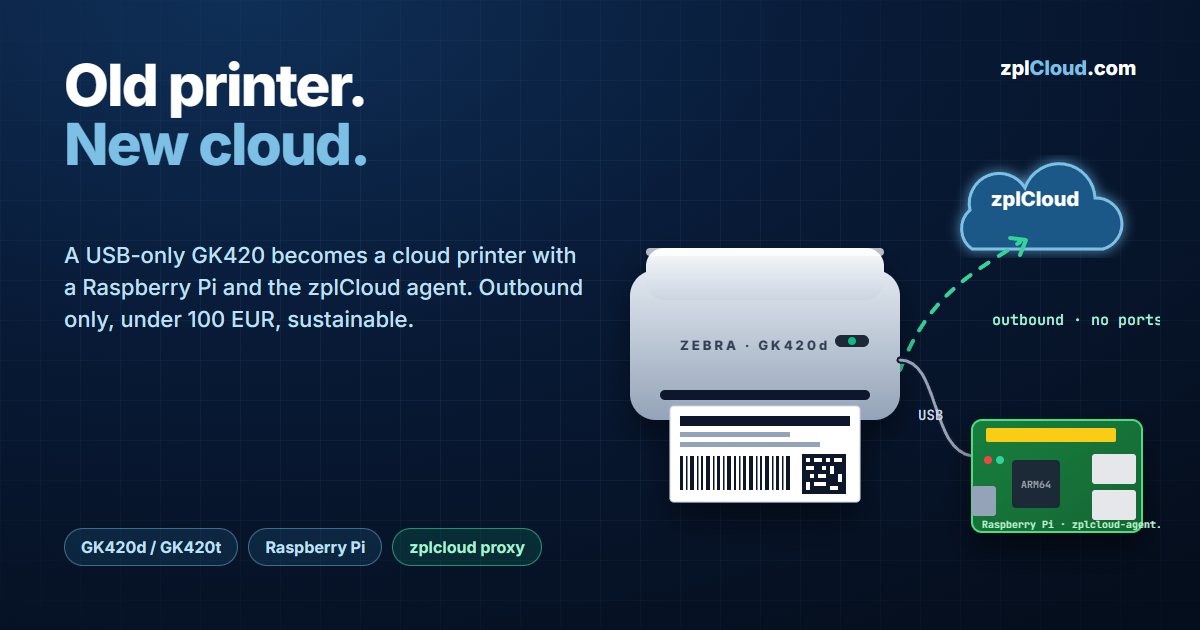
यदि आप आज लेबल प्रिंटर खरीद रहे हैं, तो Link-OS वाली Zebra खरीदें - ZD421, ZD621 या बड़ी। Cloud Connect / Weblink अंतर्निहित है, उसमें Wi-Fi, तेज़ प्रिंटहेड, 300-dpi और RFID संस्करण, और रिमोट फ़र्मवेयर और सेटिंग प्रबंधन है। उसे zplCloud से जोड़ना एक-पंक्ति है और वह वर्षों तक प्रबंधनीय रहती है।
यह वह सवाल नहीं है जो अधिकांश कार्यशालाओं और छोटे गोदामों का है। उनका है:
"पैकिंग टेबल पर GK420d है। उसने 2014 से हर दिन शिपिंग लेबल प्रिंट किए हैं और कभी विफल नहीं हुई, लेकिन उसमें केवल USB है। क्या हमें क्लाउड से प्रिंट करने के लिए उसे स्क्रैप करना होगा?"
नहीं।
ये प्रिंटर क्या कर सकते हैं और क्या नहीं
GK420d/GK420t, GC420, LP2844 और पुरानी TLP श्रृंखला यांत्रिक रूप से उत्कृष्ट और सरल हैं: 203 dpi, डायरेक्ट थर्मल या थर्मल ट्रांसफर, EPL2 और ZPL II। लाखों अभी भी सेवा में हैं।
उनमें ठीक एक चीज़ की कमी है: कनेक्टिविटी। कोई Link-OS नहीं, इसलिए कोई Weblink और कोई Cloud Connect नहीं। कई केवल-USB हैं। क्लाउड के दृष्टिकोण से वे मौजूद नहीं हैं।
उनके पास अभी भी वह सब है जिसे बदलने में पैसा लगता है: काम करने वाला प्रिंटहेड, प्लेटन और मीडिया सेंसर - और एक डिवाइस जिसे आपकी टीम पहले से जानती है।
हिस्से
| हिस्सा | लागत | नोट |
|---|---|---|
| Raspberry Pi Zero 2 W, 3, 4 या 5 | ~20–80 € | कोई भी 64-बिट Raspberry Pi OS; Zero 2 W एक या दो प्रिंटर संभालती है |
| PSU, microSD, USB केबल | ~15 € | प्रिंटर का मौजूदा केबल काम करता है (Pi Zero: micro-USB OTG एडाप्टर) |
| zplCloud CLI एजेंट | शामिल | Starter में 1 रिमोट प्रिंटर एजेंट, Pro 5 |
| कुल | 100 € से कम | बनाम नई Link-OS डेस्कटॉप प्रिंटर के लिए कई सौ |
एजेंट एकल-अंक वाट खींचता है, systemd सेवा के रूप में चलता है, बिजली कटौती के बाद खुद फिर से कनेक्ट होता है, और उसे कोई इनबाउंड पोर्ट, VPN या फ़ायरवॉल परिवर्तन नहीं चाहिए - वह api.zplcloud.com के लिए एक आउटबाउंड कनेक्शन खोलता है।
सेटअप, लगभग 20 मिनट
1. Pi तैयार करें
Raspberry Pi Imager के साथ Raspberry Pi OS Lite (64-bit) फ्लैश करें। कार्ड लिखने से पहले इमेजर की सेटिंग्स में SSH और Wi-Fi सक्षम करें, बूट करें, लॉगिन करें।
2. प्रिंटर प्लग करें
lsusb
# Bus 001 Device 004: ID 0a5f:0084 Zebra Technologies ...
विक्रेता ID 0a5f Zebra है। यही पूरी ड्राइवर कहानी है - एजेंट USB प्रिंटर क्लास (libusb) पर प्रिंटर से बात करता है। कोई CUPS नहीं, कोई स्पूलर नहीं, कोई विक्रेता ड्राइवर नहीं।
यदि कुछ नहीं दिखता: डेटा केबल उपयोग करें, केवल-चार्ज नहीं, और यदि प्रिंटर पोर्ट से अधिक खींचता है तो Pi Zero को पावर्ड हब दें।
3. CLI इंस्टॉल करें
curl -fsSL https://zplcloud.com/install-cli.sh | sh
zplcloud --version
zplcloud usb list
इंस्टॉलर सही बिल्ड चुनता है: 64-बिट Pi OS के लिए linux-arm64, 32-बिट के लिए linux-arm। usb list को Zebra प्रिंटर-क्लास डिवाइस दिखाना चाहिए।
4. Pi से परीक्षण लेबल प्रिंट करें
zplcloud send --usb --zpl "^XA^FO50,50^A0N,32,32^FDHello from the Pi^FS^XZ"
यदि लेबल निकलता है, हार्डवेयर पक्ष समाप्त है।
यदि कुछ नहीं होता, तो भाषा मोड जाँचें। GK420 EPL2 में चल रही हो सकती है, उस स्थिति में ZPL टेक्स्ट के रूप में आता है और अनदेखा होता है। कॉन्फ़िगरेशन लेबल बताता है कि कौन सा मोड सक्रिय है। USB पहुँच को भी अनुमतियाँ चाहिए - परीक्षण के लिए sudo ठीक है; सेवा के लिए, डिवाइस को समूह देने वाला udev नियम स्वच्छ समाधान है।
5. एजेंट को सेवा के रूप में चलाएँ
प्लेटफ़ॉर्म में API कुंजी बनाएँ (API टैब), फिर:
sudo zplcloud proxy --agent "Packing table Pi" --service-install --api-key sk_zplcloud_xxxx
systemctl status zplcloud-agent
journalctl -u zplcloud-agent -f
यह Restart=always के साथ zplcloud-agent.service इंस्टॉल करता है। Pi अब बूट पर कनेक्ट होती है और हर कार्य USB प्रिंटर को अग्रेषित करती है।
Docker भी काम करता है: /dev/bus/usb को कंटेनर में मैप करें और ZPLCLOUD_API_KEY और ZPLCLOUD_AGENT सेट करें (देखें docker-compose.agent.yml)। एक Pi एक साथ कई USB प्रिंटर और TCP 9100 पर LAN प्रिंटर की सेवा कर सकती है।
6. कहीं से भी प्रिंट करें
एजेंट Remote Printers में अपने USB प्रिंटर के साथ दिखाई देता है, और वहाँ से यह एक सामान्य zplCloud प्रिंटर है: डिज़ाइनर, REST API, CSV/JSON से बैच कार्य, Kafka या SQL डेटा स्रोत, पैकिंग टीम के लिए Print Views, रीट्राई के साथ कतार, सफलता या विफलता पर वेबहुक।
पुराने प्रिंटरों के बारे में तीन बातें
फ़ॉन्ट। GK420 के पास कुछ मेगाबाइट फ्लैश हैं। 11 MB ZPLCloud Unicode फ़ॉन्ट नहीं बैठता और 7 MB स्लिम संस्करण तंग है। कुछ भी पुश करने से पहले जाँचें:
zplcloud send --usb --zpl '! U1 getvar "memory.flash_free"'
उच्चारित लैटिन टेक्स्ट के लिए Liberation Sans (0.4 MB) उपयोग करें, या zplCloud को टेक्स्ट को ग्राफिक के रूप में रेंडर करने दें - डिज़ाइनर इमेज मोड में टेक्स्ट फ़ील्ड के लिए स्वचालित रूप से करता है। GK420 पर CJK के लिए, इमेज मोड उत्तर है। SVG से बना आइकन फ़ॉन्ट केवल कुछ KB है और आराम से बैठता है।
रिज़ॉल्यूशन और गति। 203 dpi, लगभग 4 ips। शिपिंग, उत्पाद और शेल्फ लेबल के लिए ठीक; छोटे इलेक्ट्रॉनिक्स पर घने 2D कोड के लिए नहीं।
कोई RFID नहीं, कोई 300 dpi नहीं, प्रिंटर में कोई Wi-Fi नहीं। यदि आपको वे चाहिए, तो वह नया खरीदने का क्षण है - और स्विच सस्ता है, क्योंकि डिज़ाइन, बाइंडिंग, Print Views और API कॉल समान रहते हैं। केवल प्रिंटर प्रविष्टि बदलती है।
इसे रखना बचाव योग्य उत्तर क्यों है
कूड़ेदान में काम करने वाला प्रिंटर सबसे खराब उपलब्ध परिणाम है: यांत्रिकी और इलेक्ट्रॉनिक्स की अंतर्निहित ऊर्जा, साथ ही प्रतिस्थापन की शिपिंग। GK420 जो अभी भी अच्छा प्रिंट करती है उसे हर कुछ वर्षों में प्रिंटहेड चाहिए - एक स्पेयर पार्ट, नया डिवाइस नहीं। Pi लगभग एक LED बल्ब की खपत जोड़ती है।
खरीदते समय Link-OS खरीदें। जो काम करता है उसे तब तक रखें जब तक वह काम करे। zplCloud दोनों को समान व्यवहार करता है।